共通機能
Corobanuの全ユーザーが利用できる機能です。
ログイン
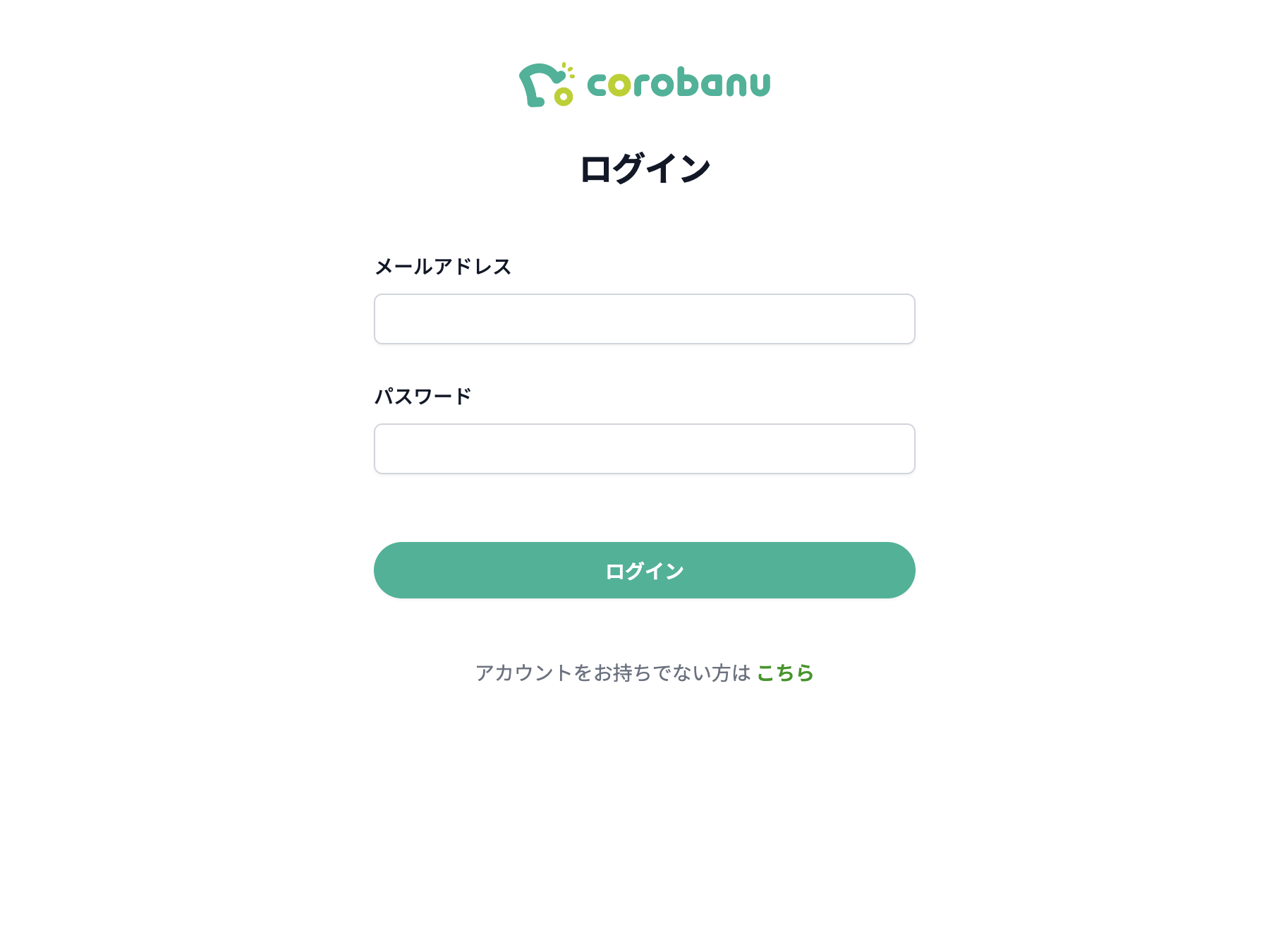
Corobanuにアクセスします。
ログイン画面が表示されるので。 アクセス情報を入力し、ログインボタンをクリックしてログインします。
プロフィールの編集
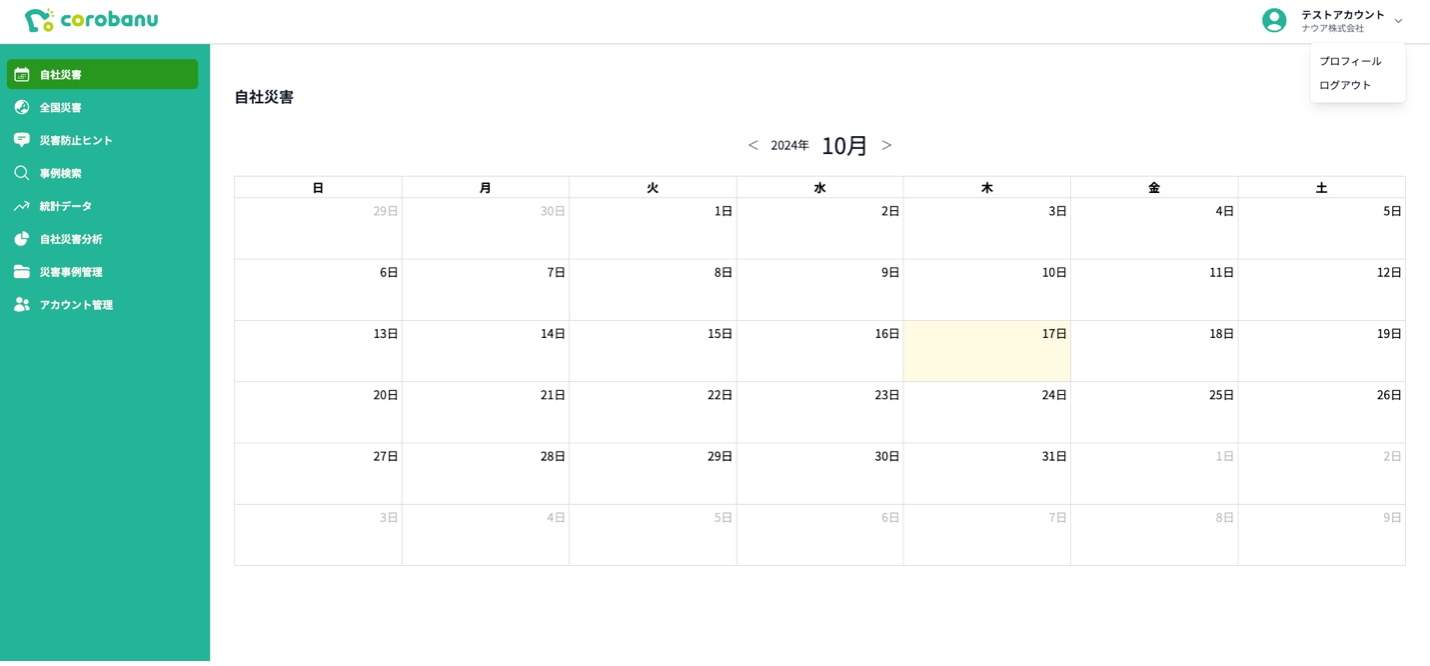
画面右上のユーザーアイコンからプロフィールの編集ができます。
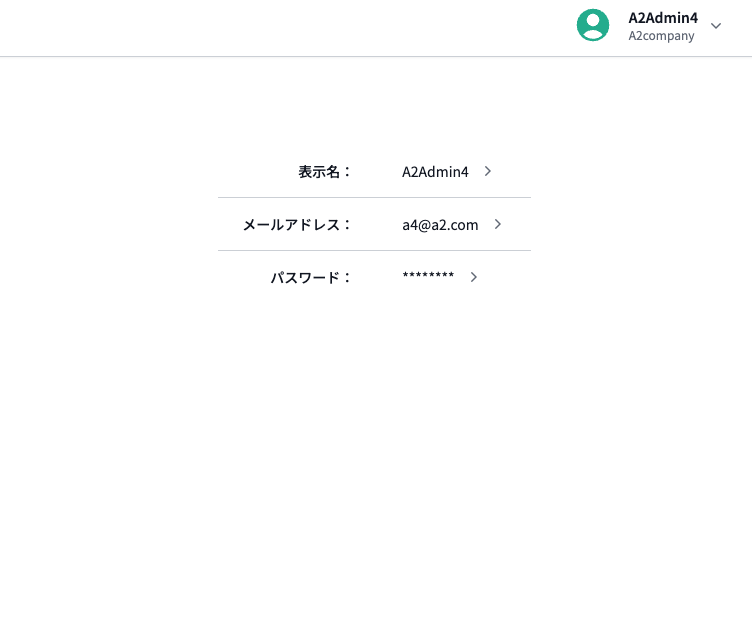
編集したい項目をクリックして編集します。
自社災害
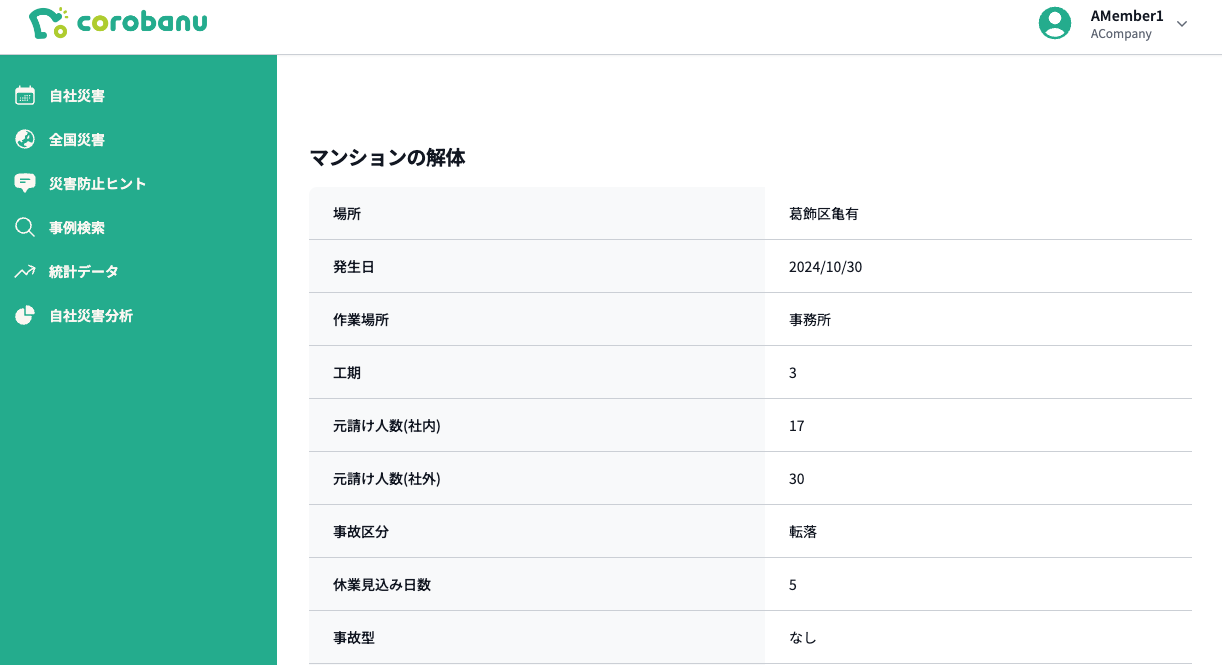
自社災害画面ではカレンダー形式で自社災害の情報を表示します。
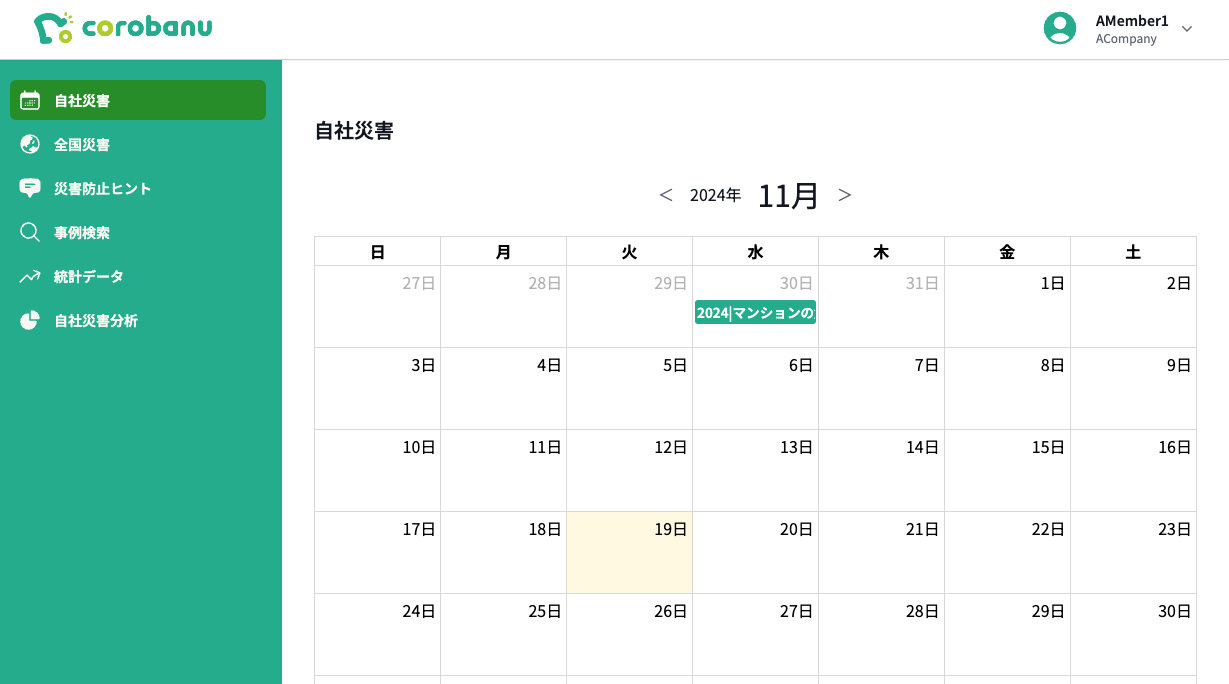
カレンダー上の災害情報をクリックすると、詳細情報が表示されます。
全国災害
全国災害画面では厚生労働省が公開している全国で発生した労働災害事例の情報を閲覧できます。
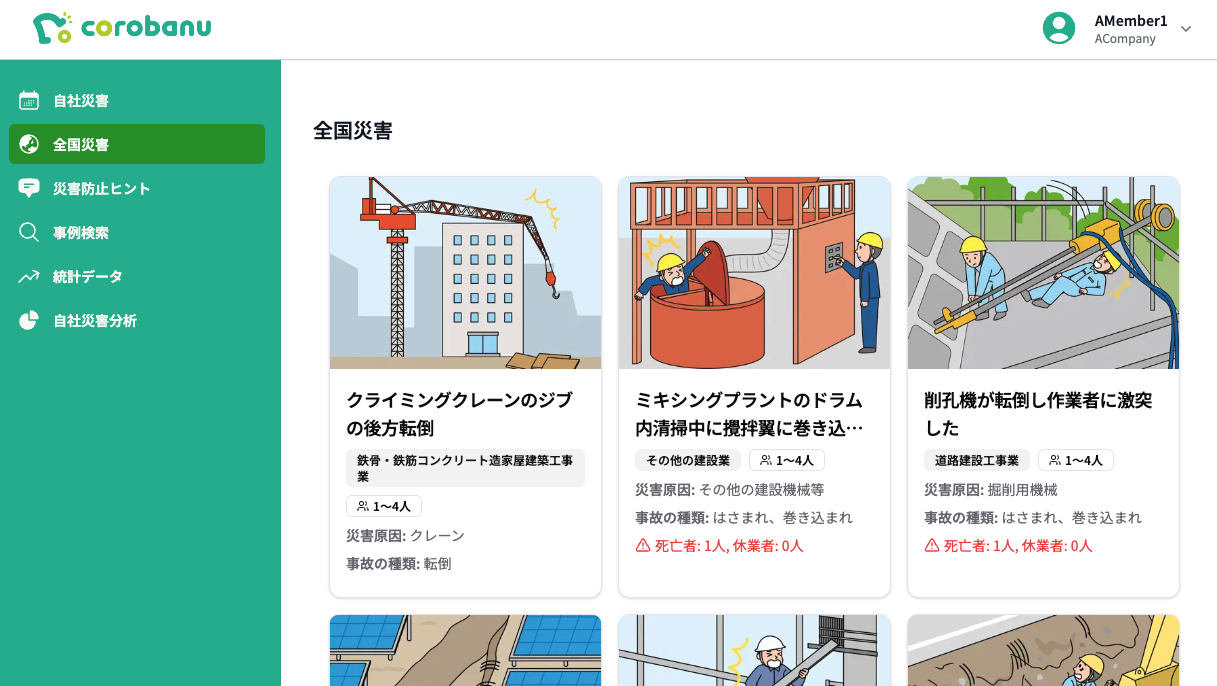
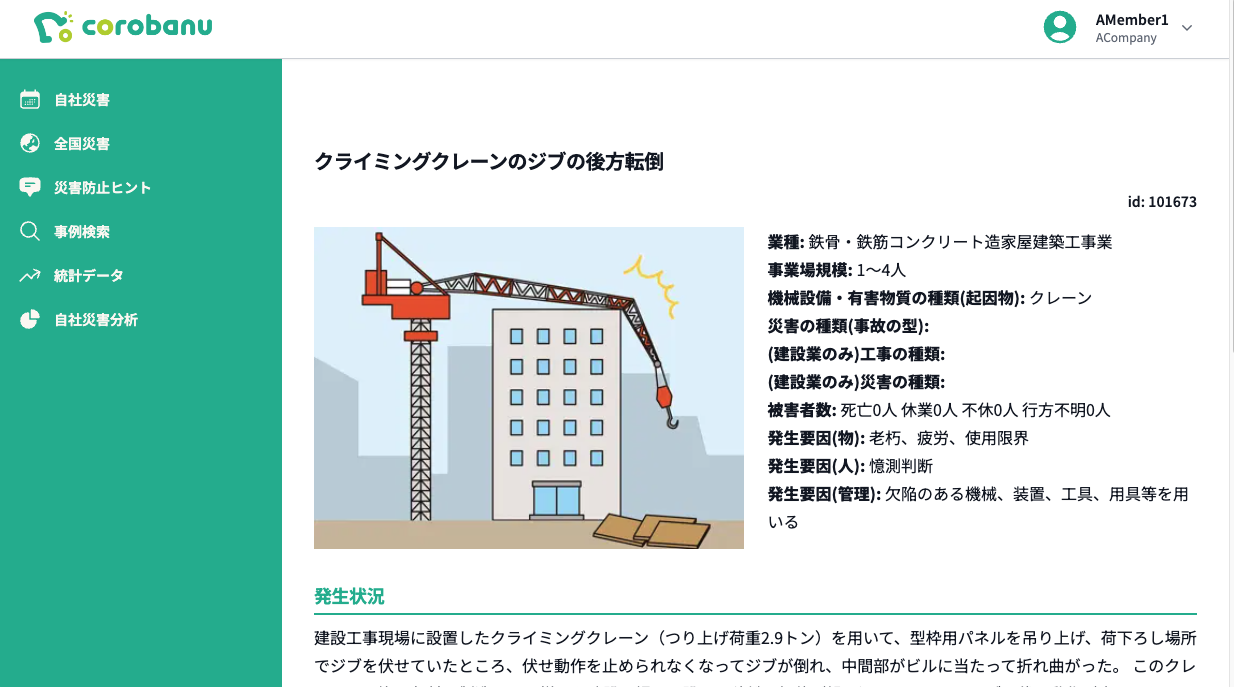
各事例をクリックすると、詳細情報が表示されます。
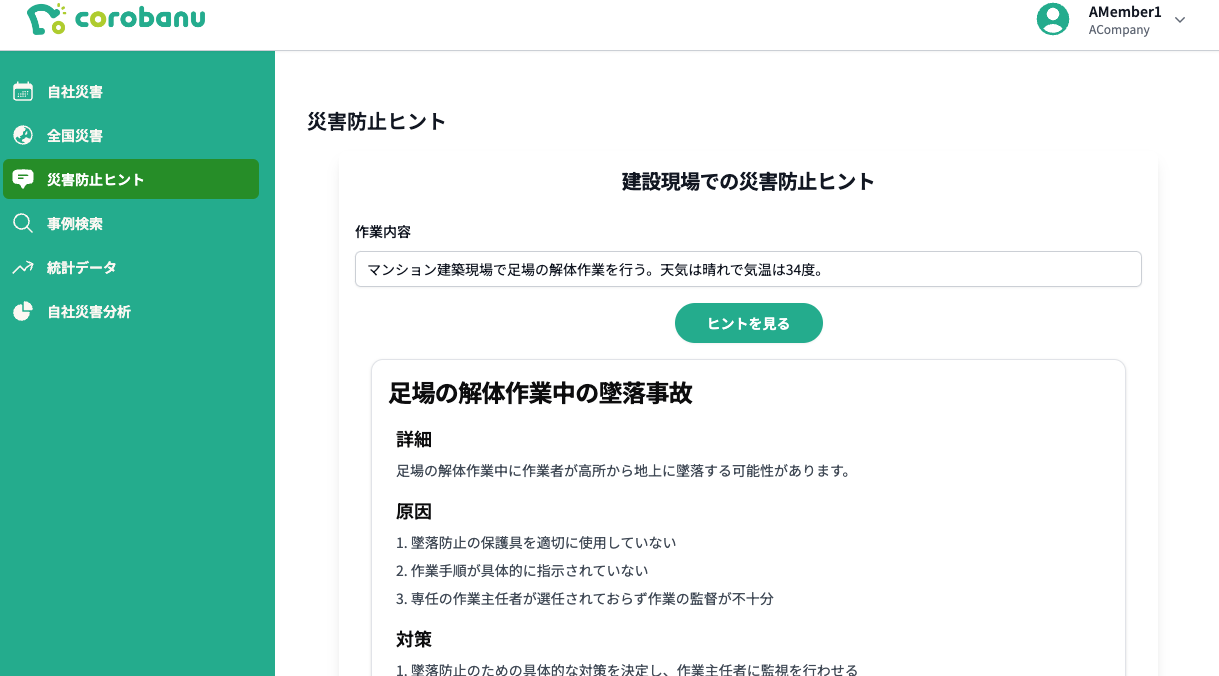
災害防止ヒント
作業を行う上での注意事項の提案を行います。
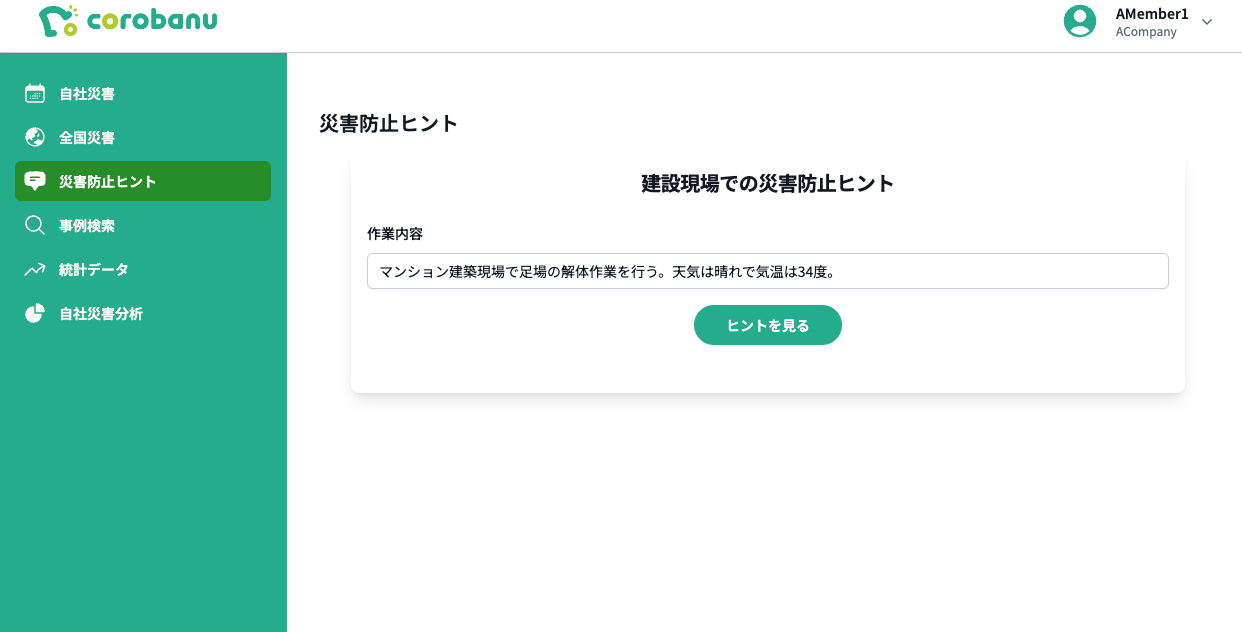
作業内容に実施する作業内容を入力します。詳しく作業内容を入力すると、入力内容に適した災害防止ヒントが提案されます。
危険予知活動
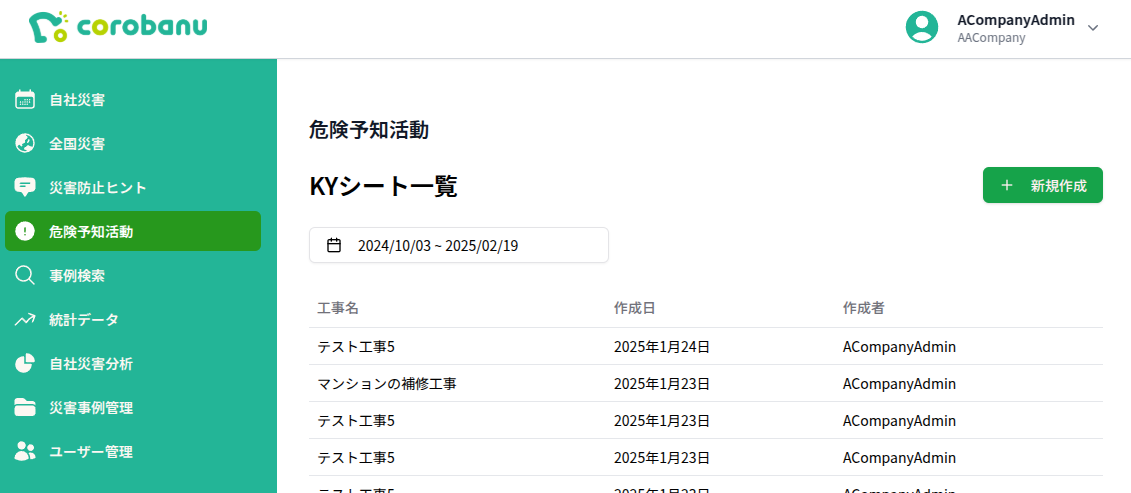
危険予知活動表を管理します。
危険予知活動表の登録
新規作成ボタンをクリックして、新規作成画面に遷移します。
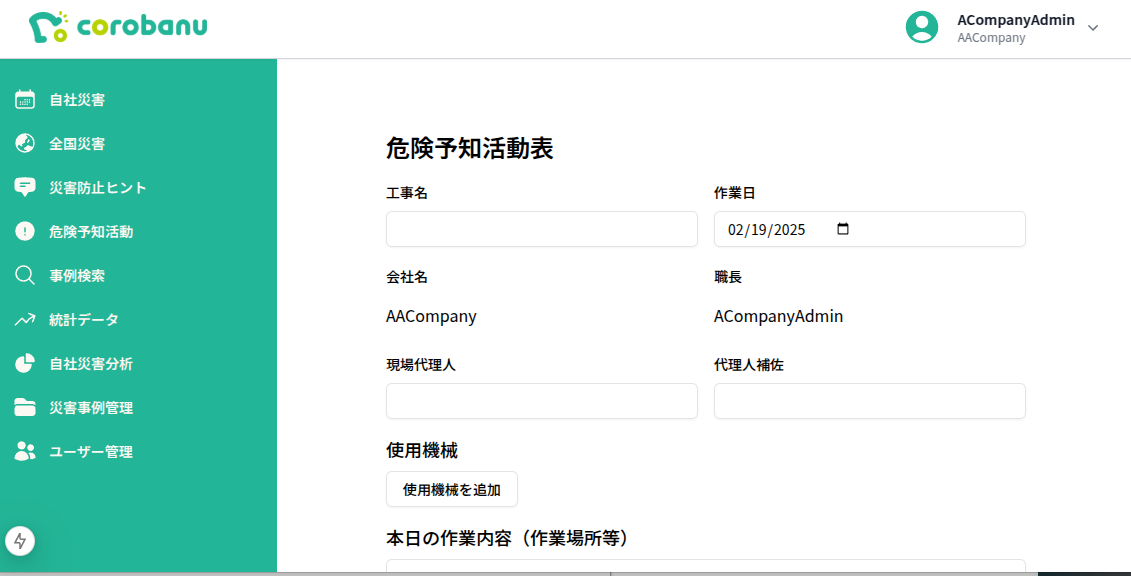
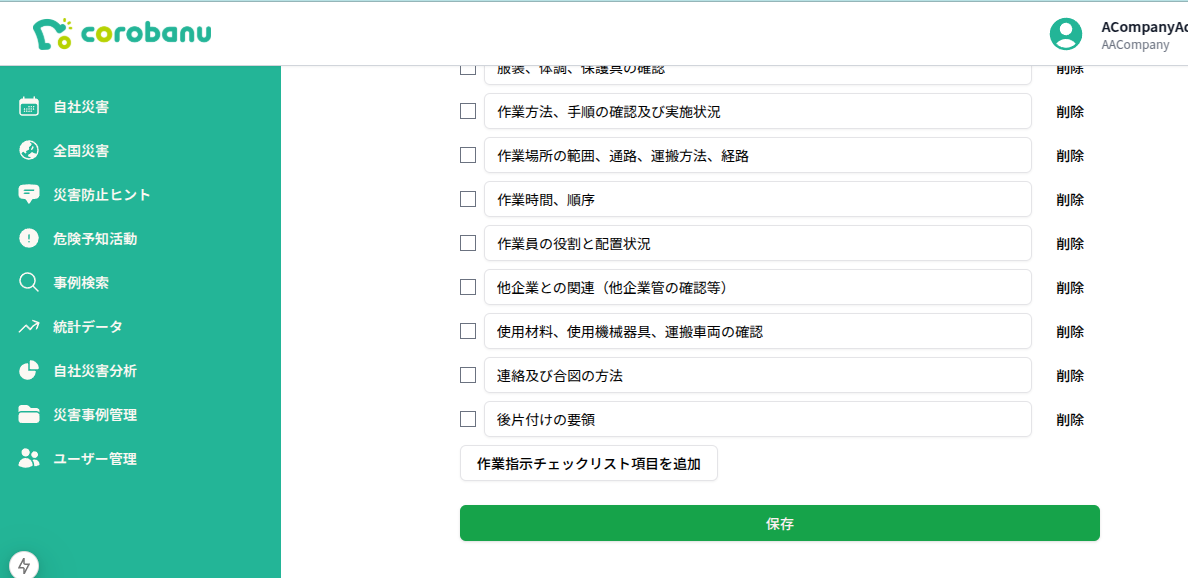
内容を入力します。
自動でリスクと軽減措置を追加ボタンでは本日の作業内容と入力済みのリスクと軽減措置をもとに、あらたなリスクと軽減措置を提案します。
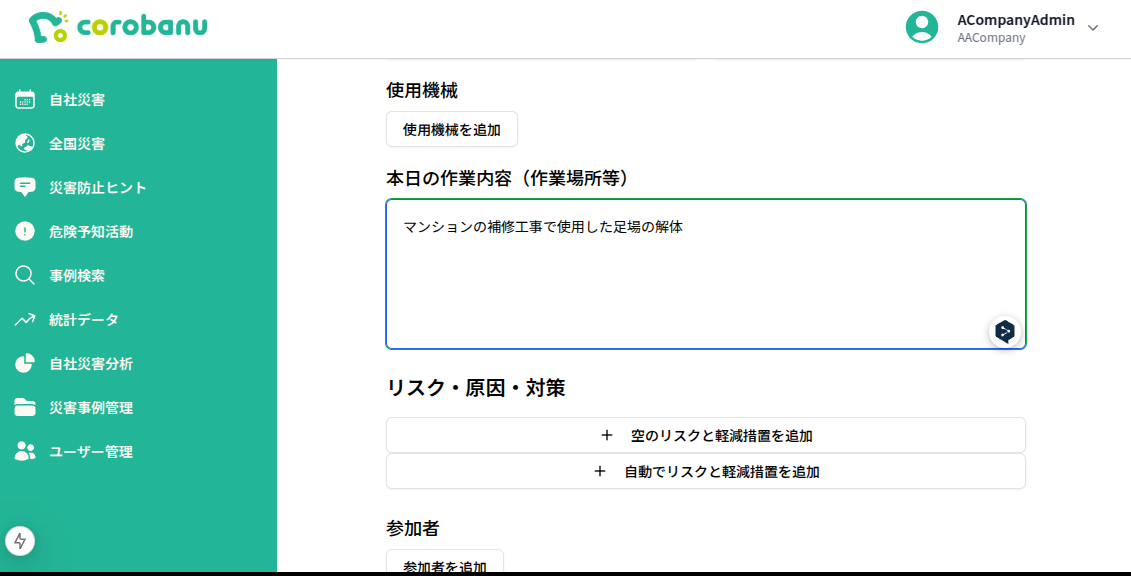
入力後、保存ボタンをクリックして、危険予知活動表を登録すると、危険予知活動表詳細画面に遷移します。
危険予知活動表の閲覧
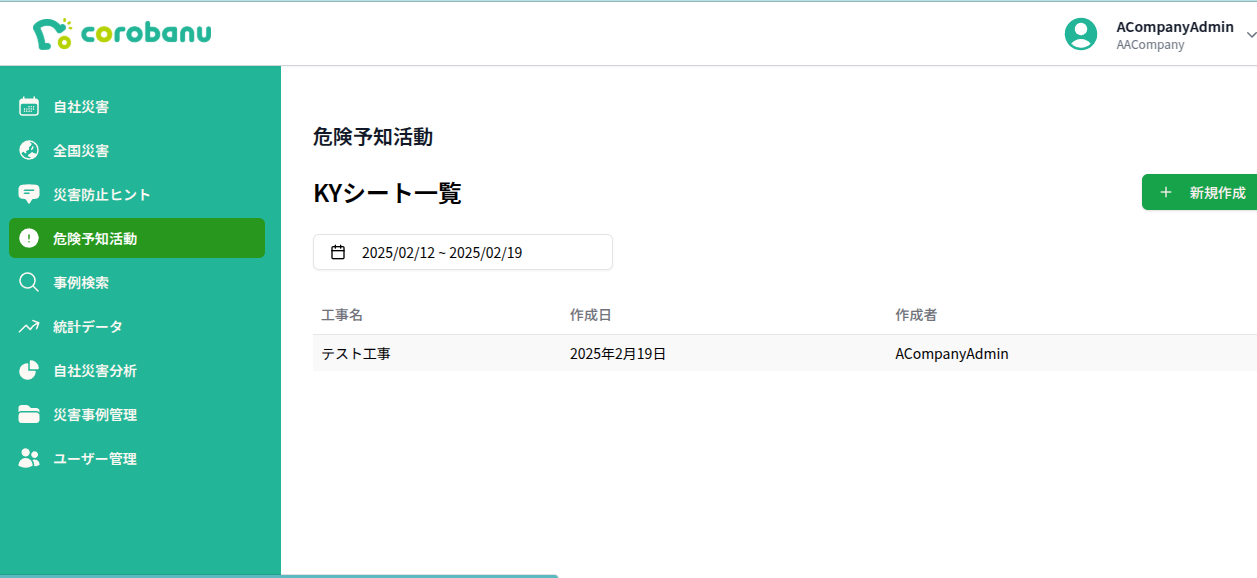
危険予知活動表一覧画面で確認したい危険予知活動表の行をクリックすると、危険予知活動表詳細画面に遷移します。
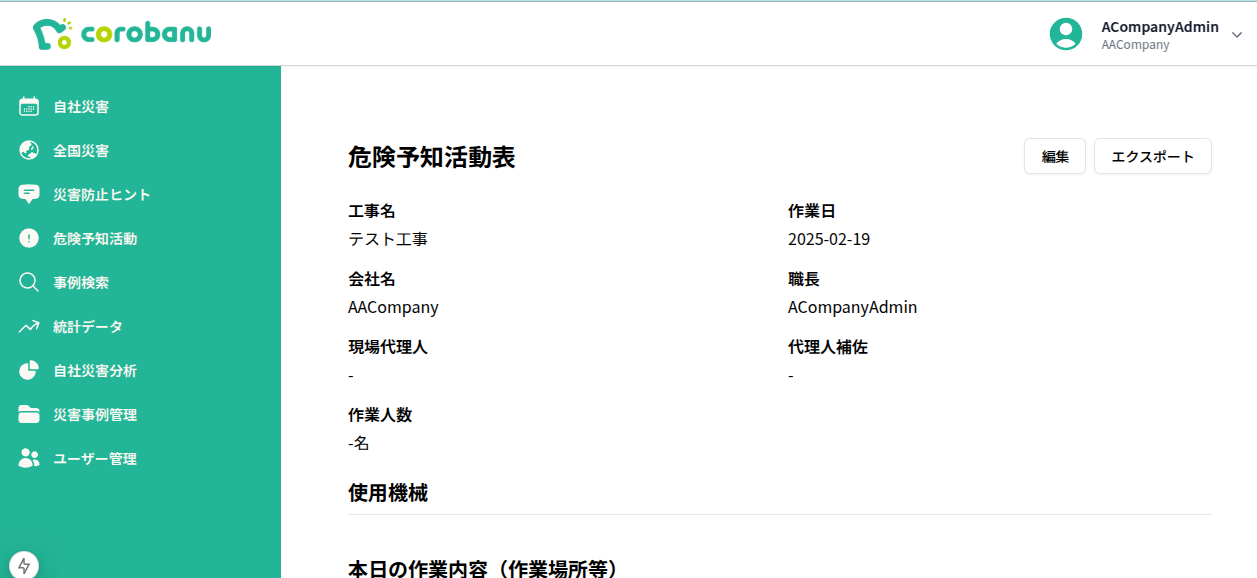
危険活動表詳細画面でエクスポートボタンをクリックすると、危険予知活動表の内容をExcel形式でダウンロードできます。
編集ボタンをクリックすると、危険予知活動表の内容を編集できます。
事例検索
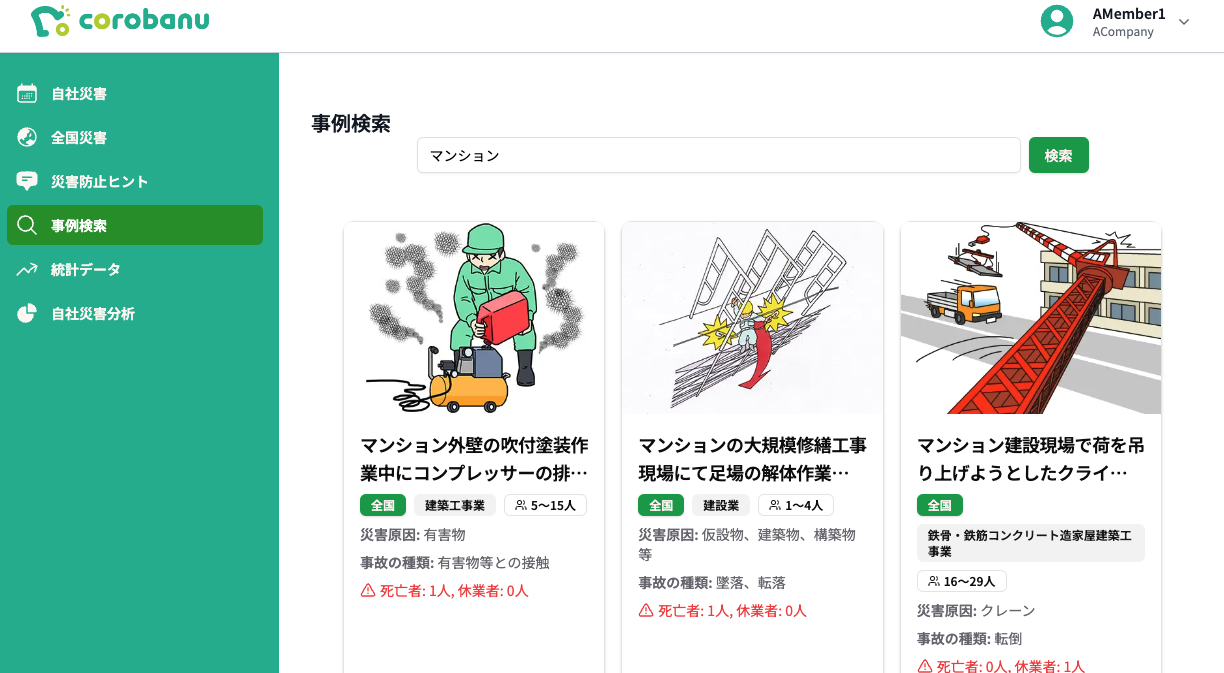
検索ボックスに検索したいキーワードを入力します。
検索ボタンをクリックすると、検索結果が表示されます。
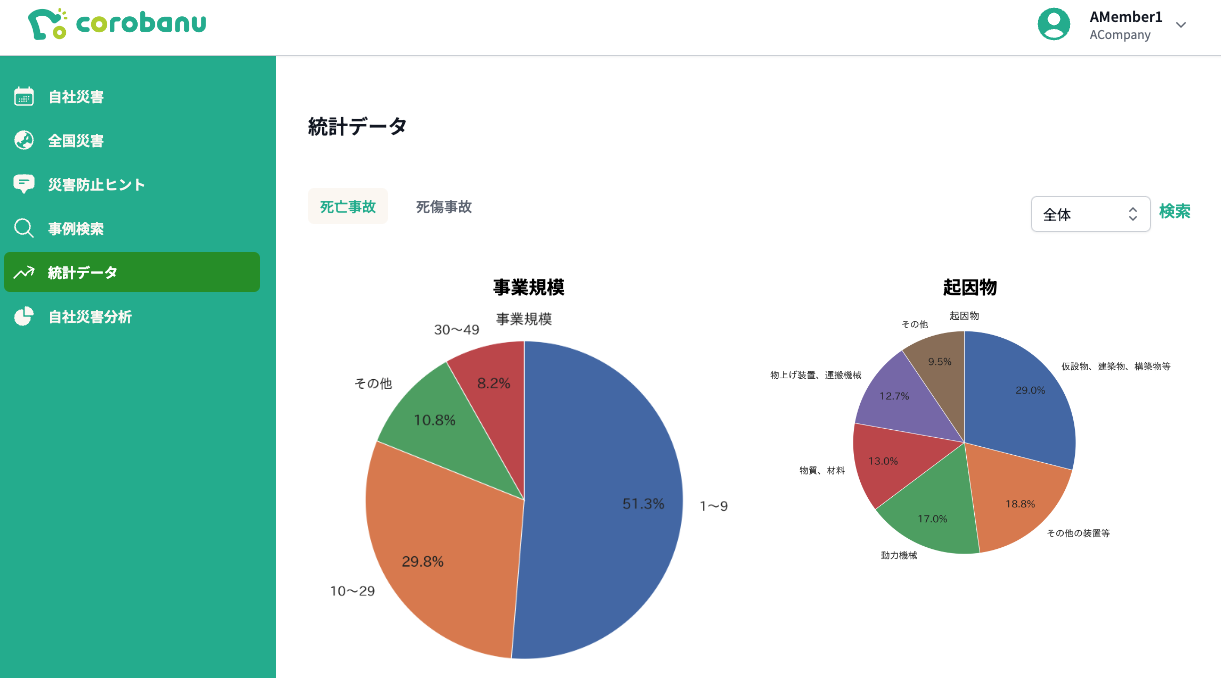
統計データ
統計データ画面では、全国で発生した労働災害の統計データを閲覧できます。
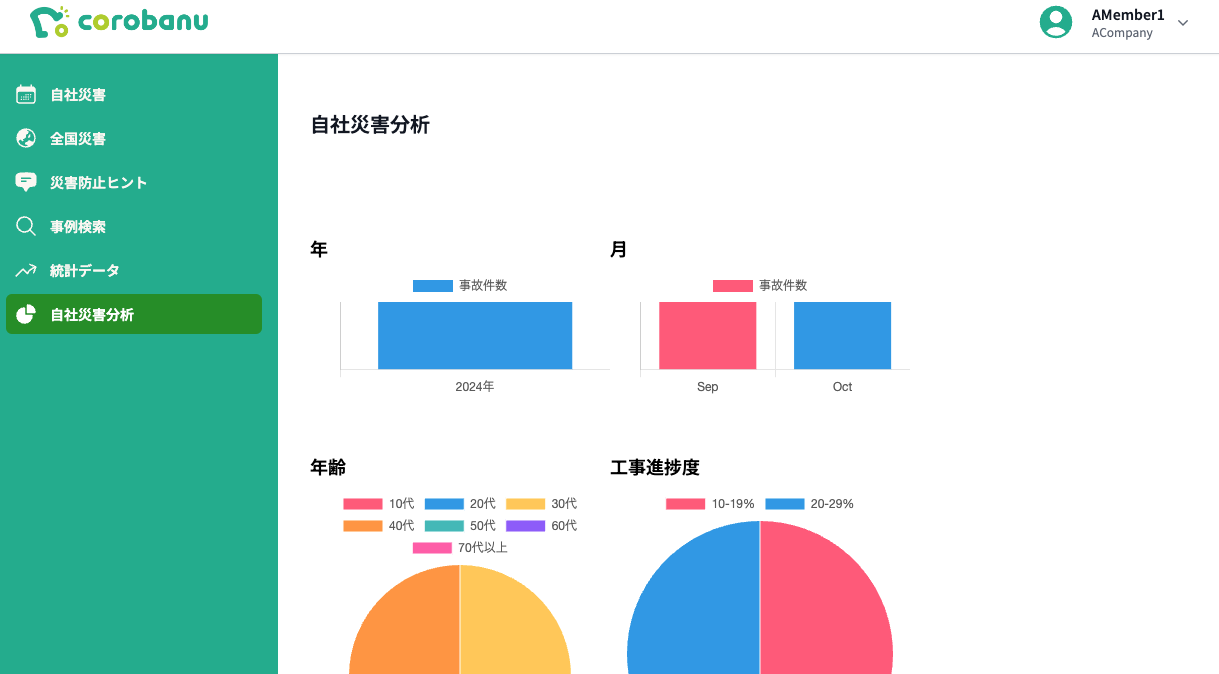
自社災害分析
自社災害分析画面では、自社で発生した労働災害の分析を行います。
管理機能
Corobanuの管理者が利用できる機能です。
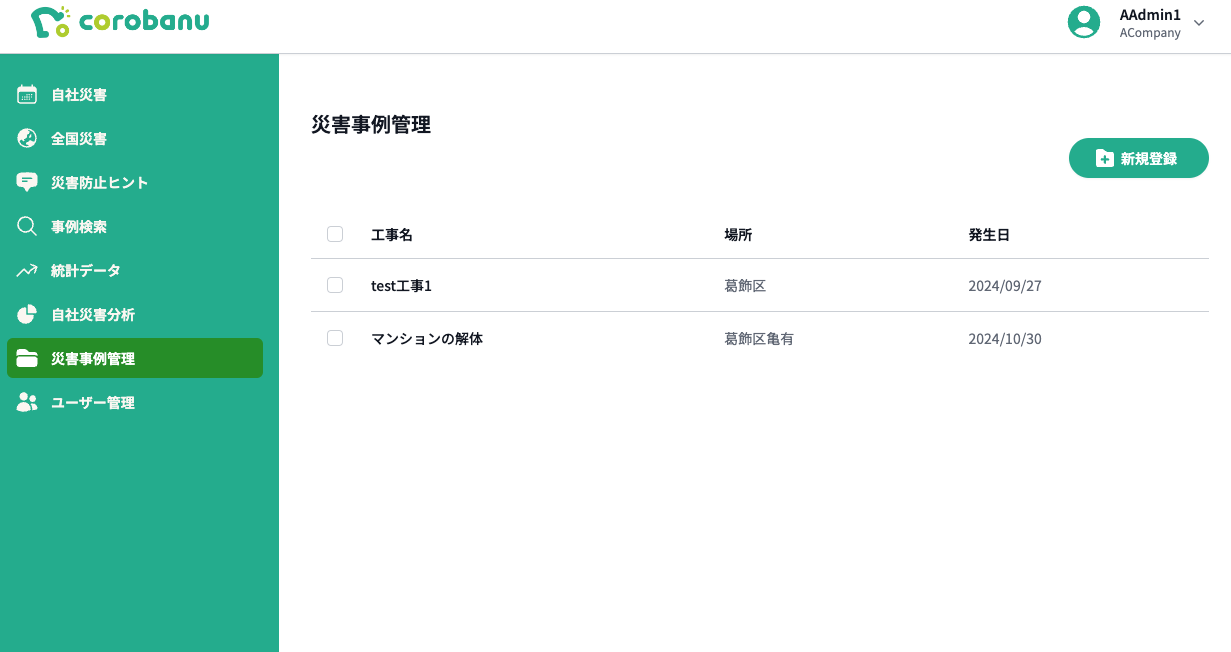
災害事例管理
自社で発生した労働災害の管理を行います。
災害事例の登録
新規登録ボタンをクリックして、新規登録画面に遷移します。
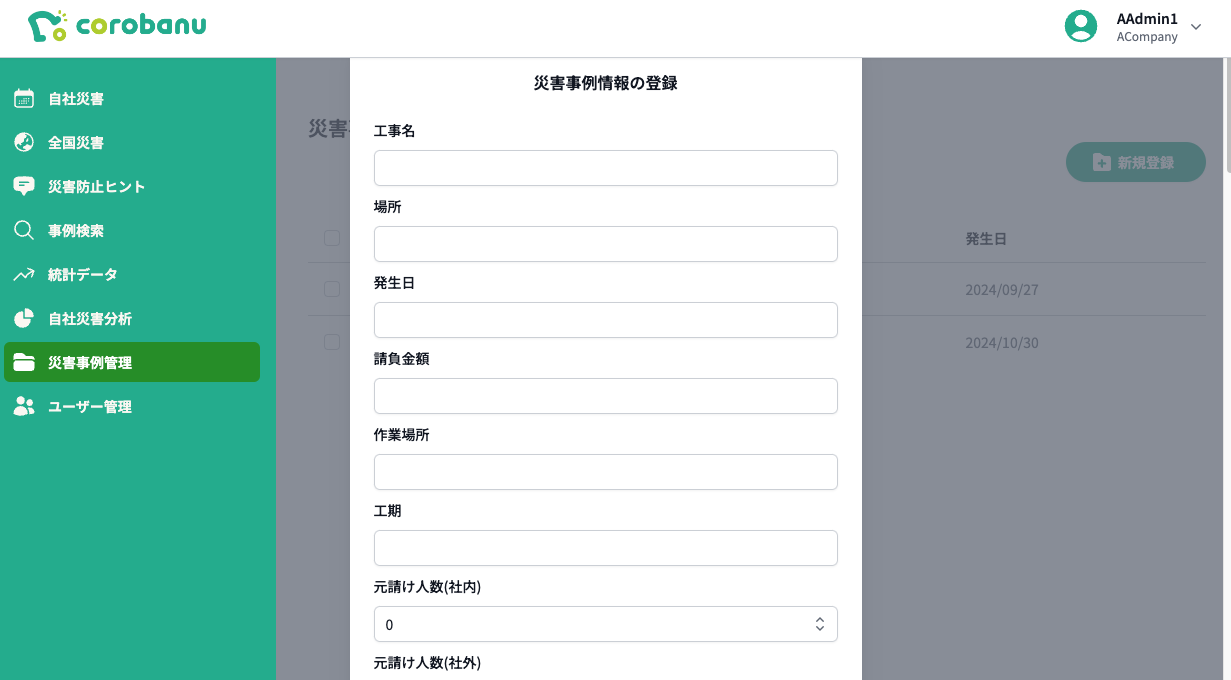
労働災害の内容を入力します。
リマインドをオンにすると、事故発生日の周年のタイミングで自社ユーザー全員にリマインドメールが送信されます。
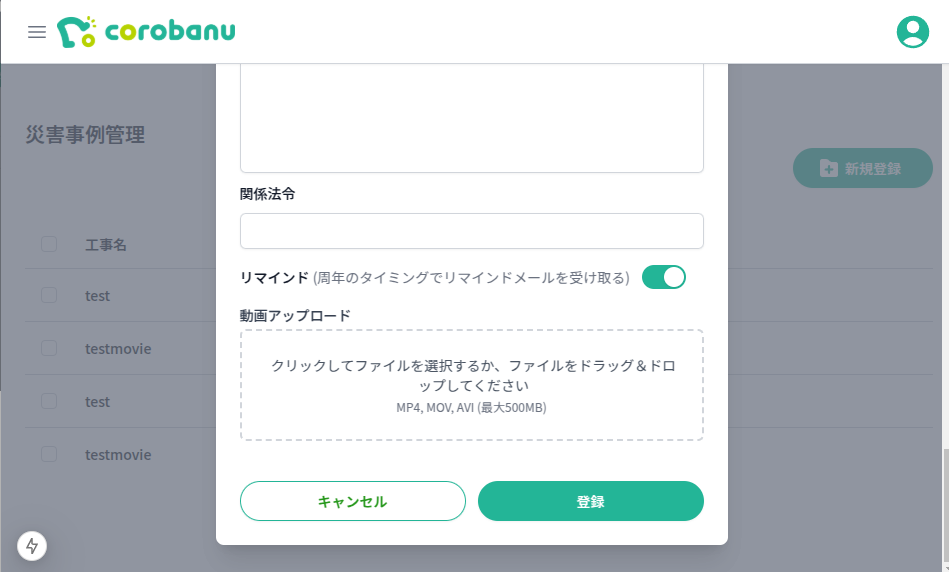
入力が完了したら、登録ボタンをクリックして、災害事例を登録します。
災害事例の編集
登録済みの災害事例を編集します。
編集したい災害事例の列のチェックボックスをクリックして選択状態にします。
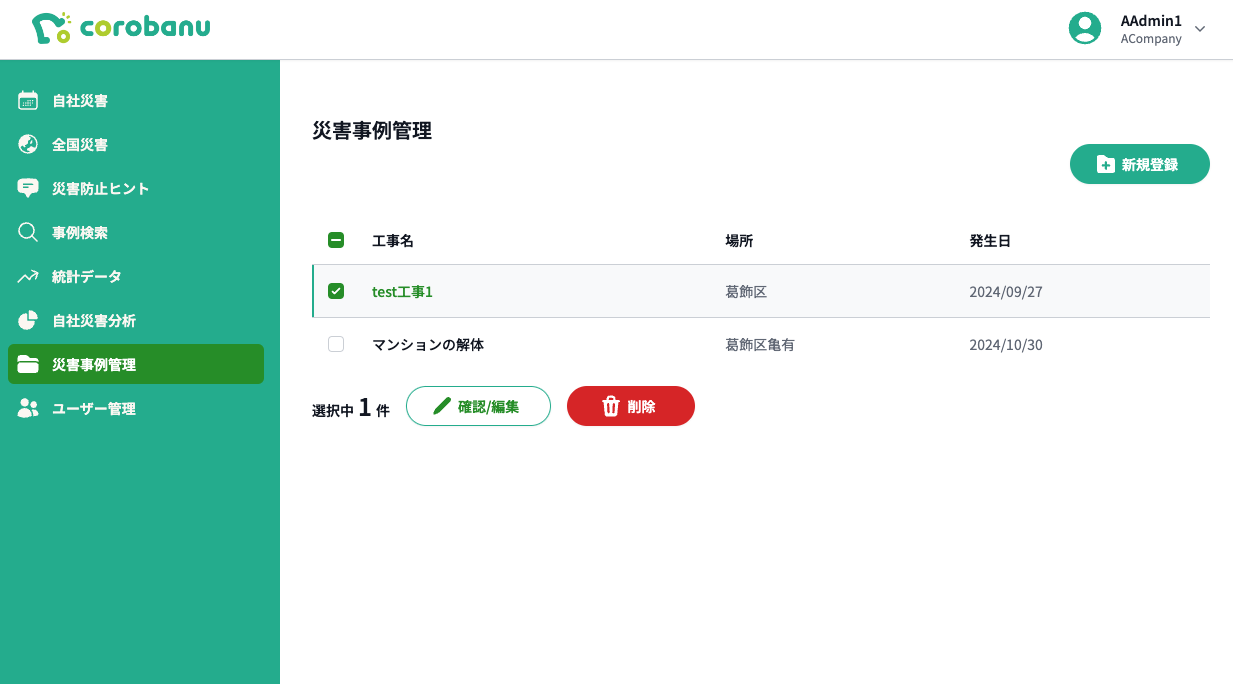
編集ボタンをクリックして、編集画面に遷移します。
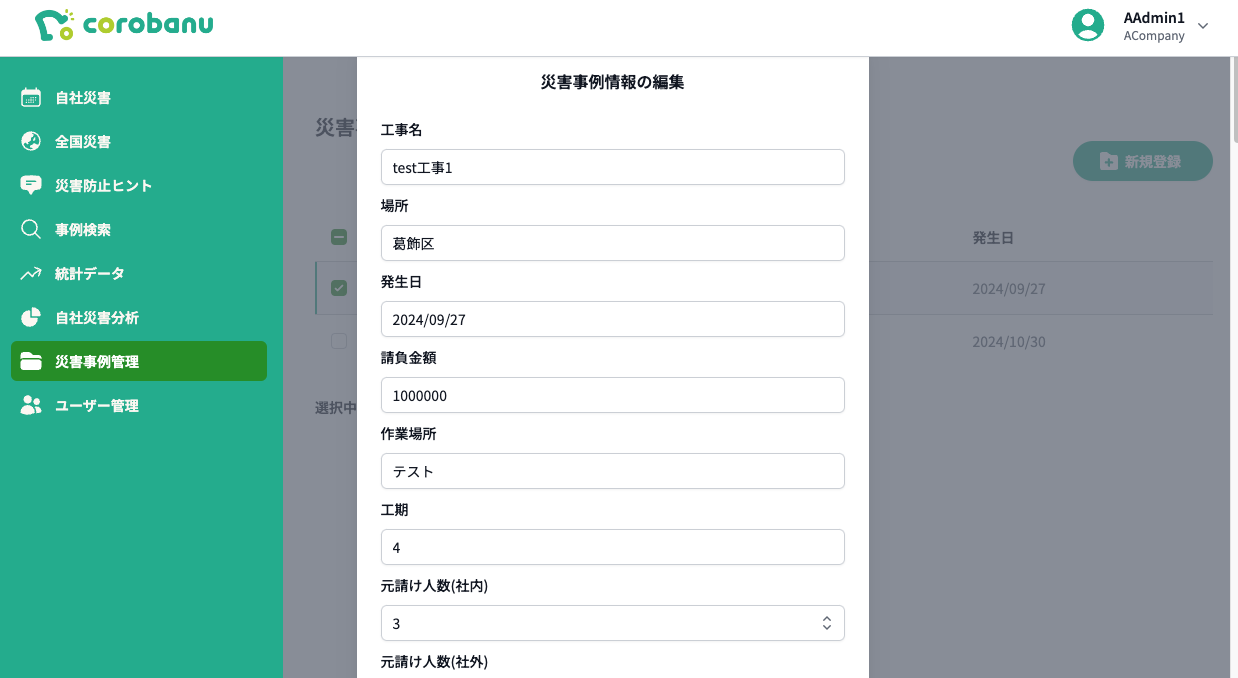
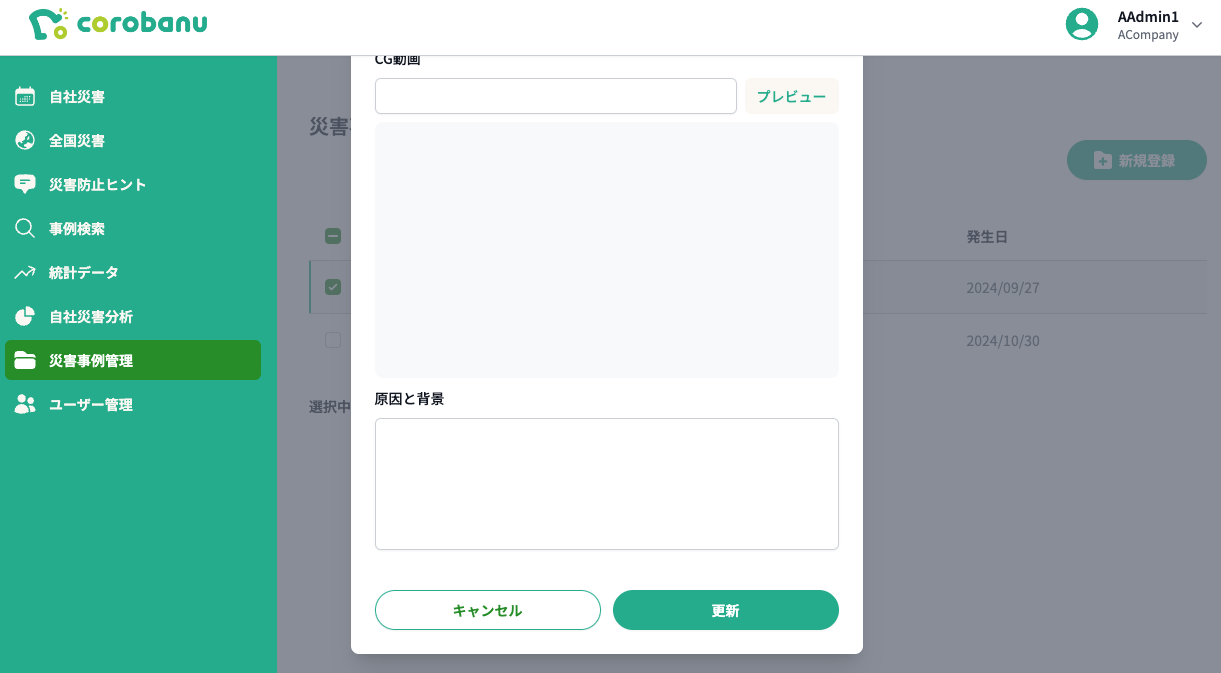
項目を編集して、更新ボタンをクリックして、災害事例を更新します。
災害事例の削除
登録済みの災害事例を削除します。
削除したい災害事例の列のチェックボックスをクリックして選択状態にします。
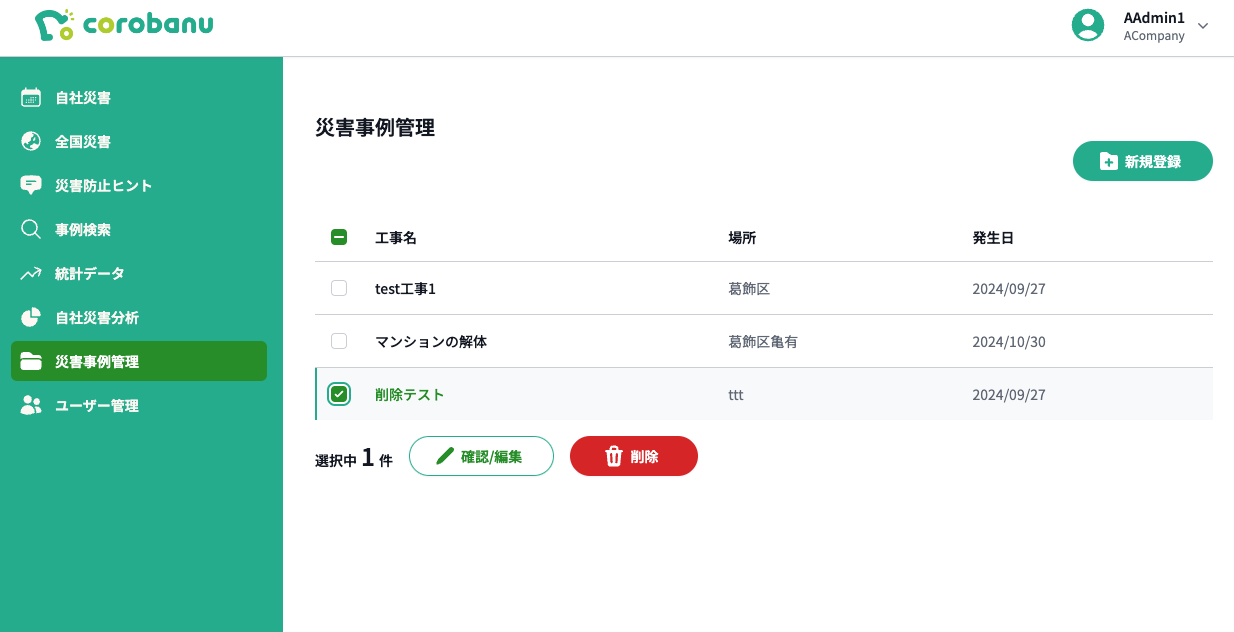
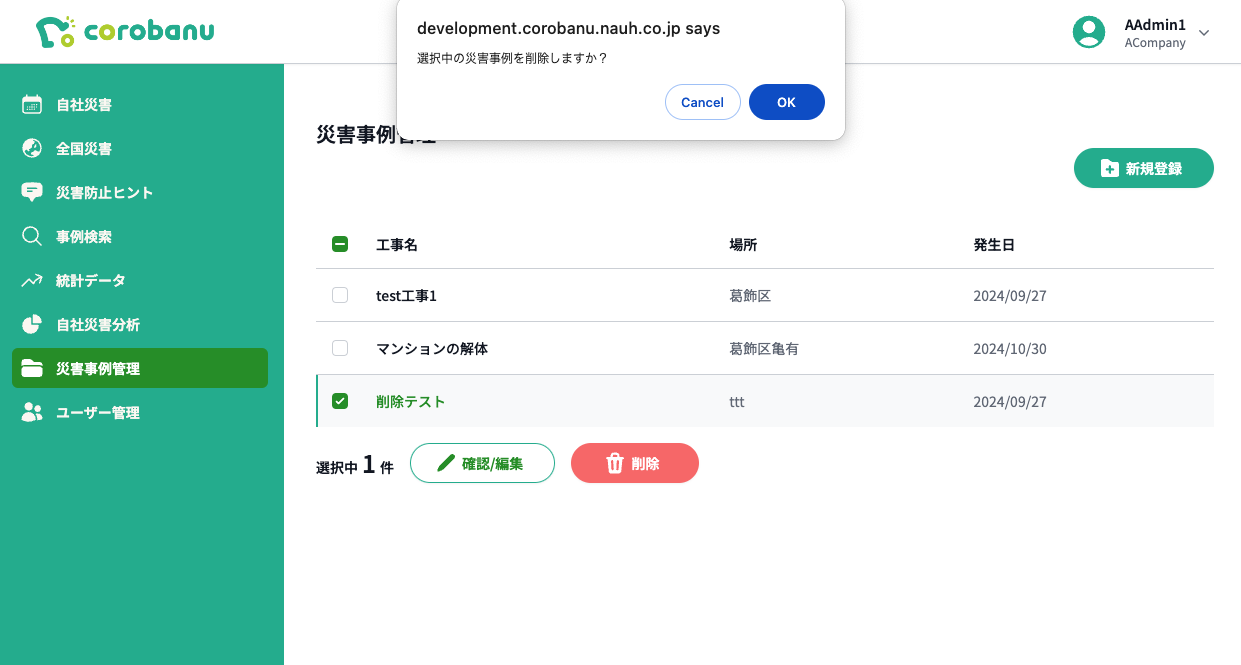
削除ボタンをクリックすると、確認ダイアログが表示されるのでOKをクリックして災害事例を削除します。
ユーザー管理
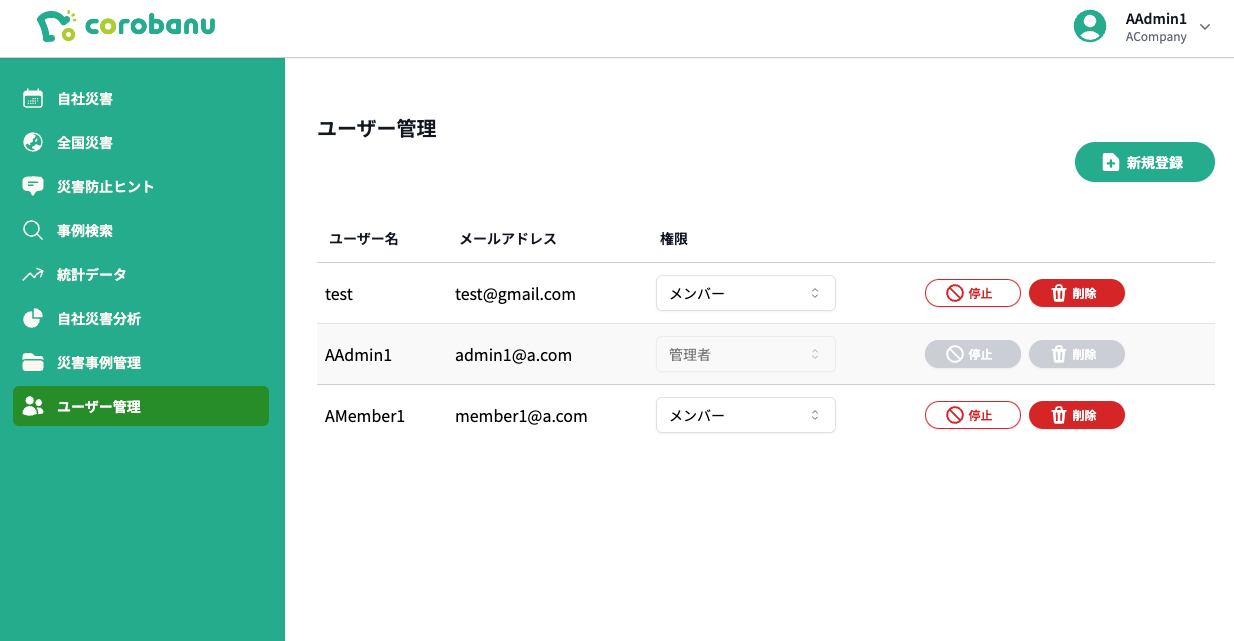
自社内のユーザーの管理を行います。
ユーザーの登録
新規登録ボタンをクリックして、新規登録画面に遷移します。
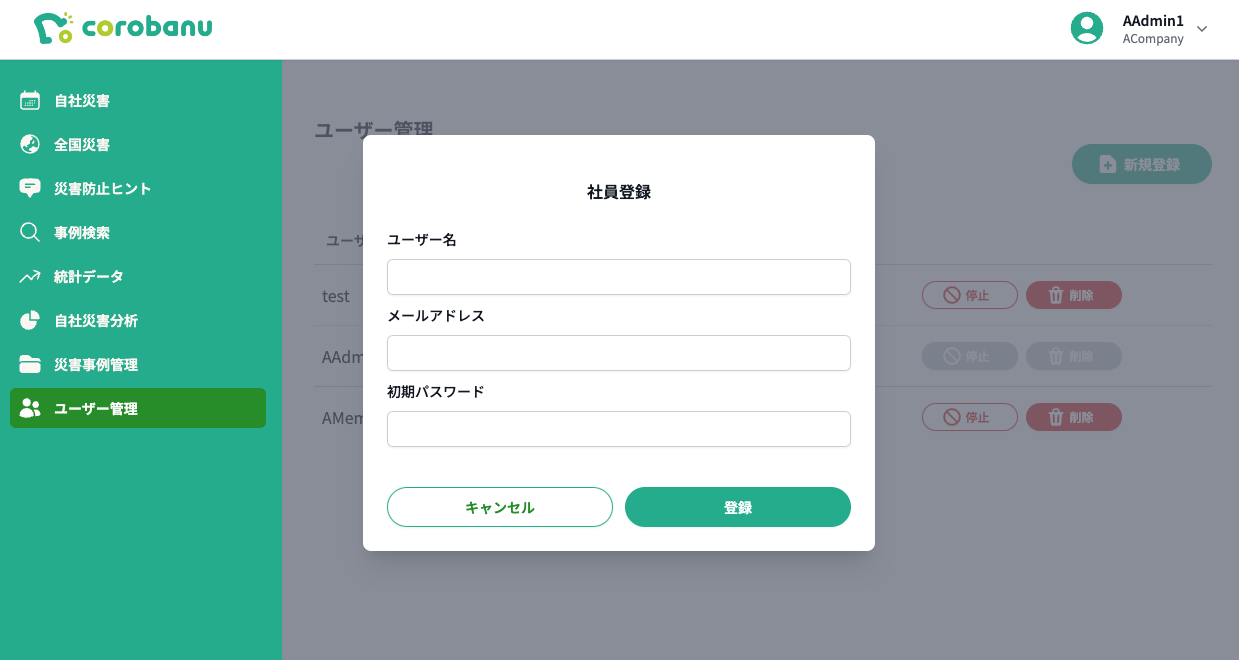
項目を入力して、登録ボタンをクリックして、ユーザーを登録します。 パスワードは8文字以上64文字以内で入力してください。
ユーザーの登録が完了したら、ユーザーにメールアドレスとパスワードの情報を共有してください。
ユーザーの権限変更
ユーザーの権限を変更できます。 権限列のドロップダウンメニューから変更する権限を選択してください。
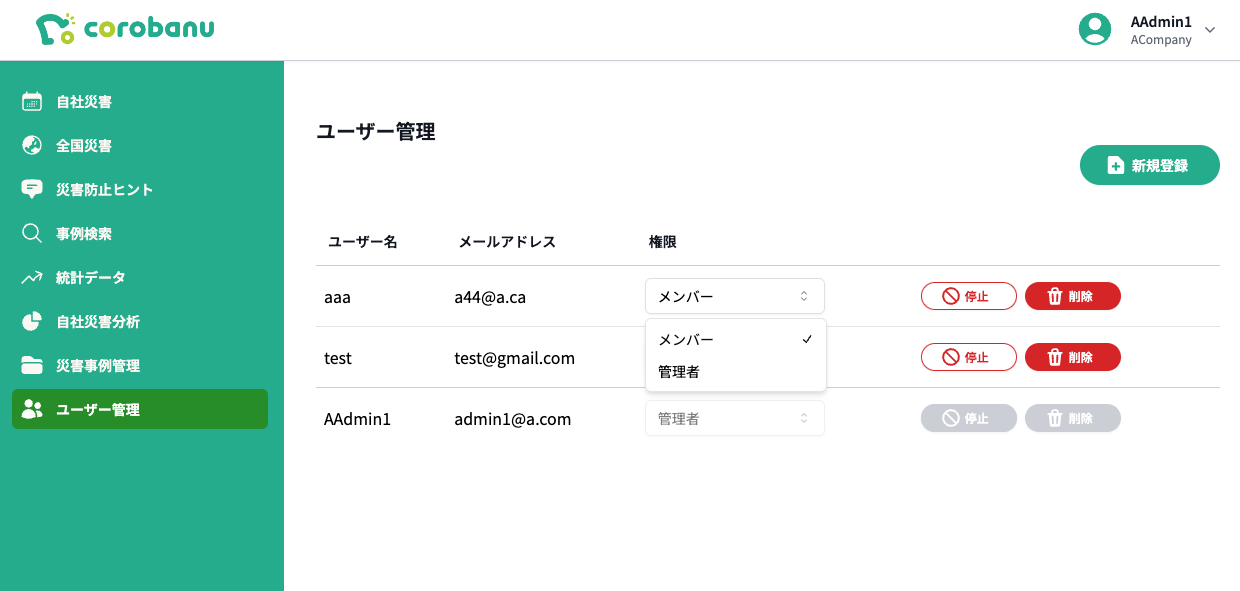
自身の権限は変更できません。
ユーザーの停止と削除
停止ボタンをクリックするとユーザーを停止状態にすることができます。 停止中のユーザーはCorobanuにログインするとこができなくなります。
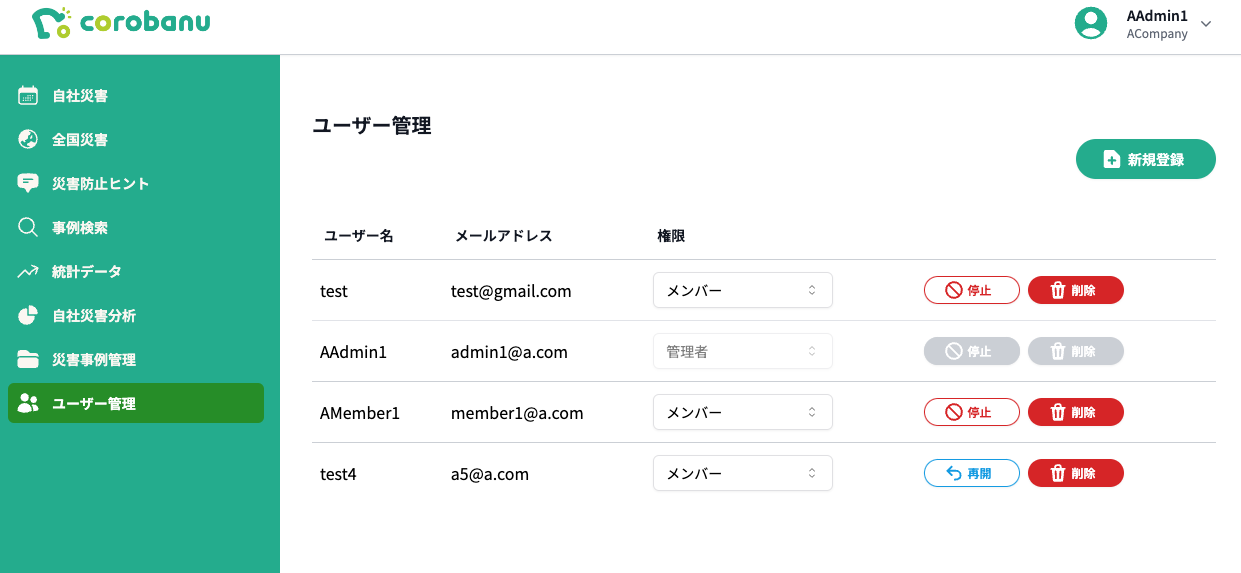
再開ボタンをクリックするとユーザーの停止状態を解除することができます。
停止中のユーザーは削除することができます。 削除ボタンをクリックすると、確認ダイアログが表示されるのでOKをクリックしてユーザーを削除します。
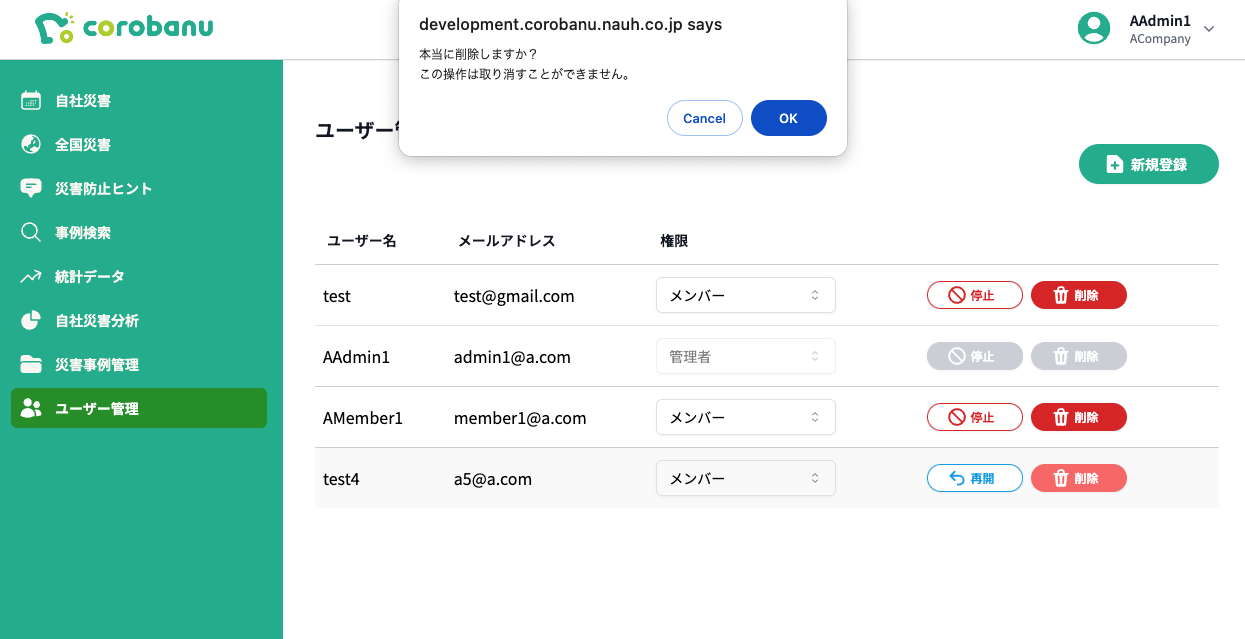
自身のユーザーの停止、削除はできません。